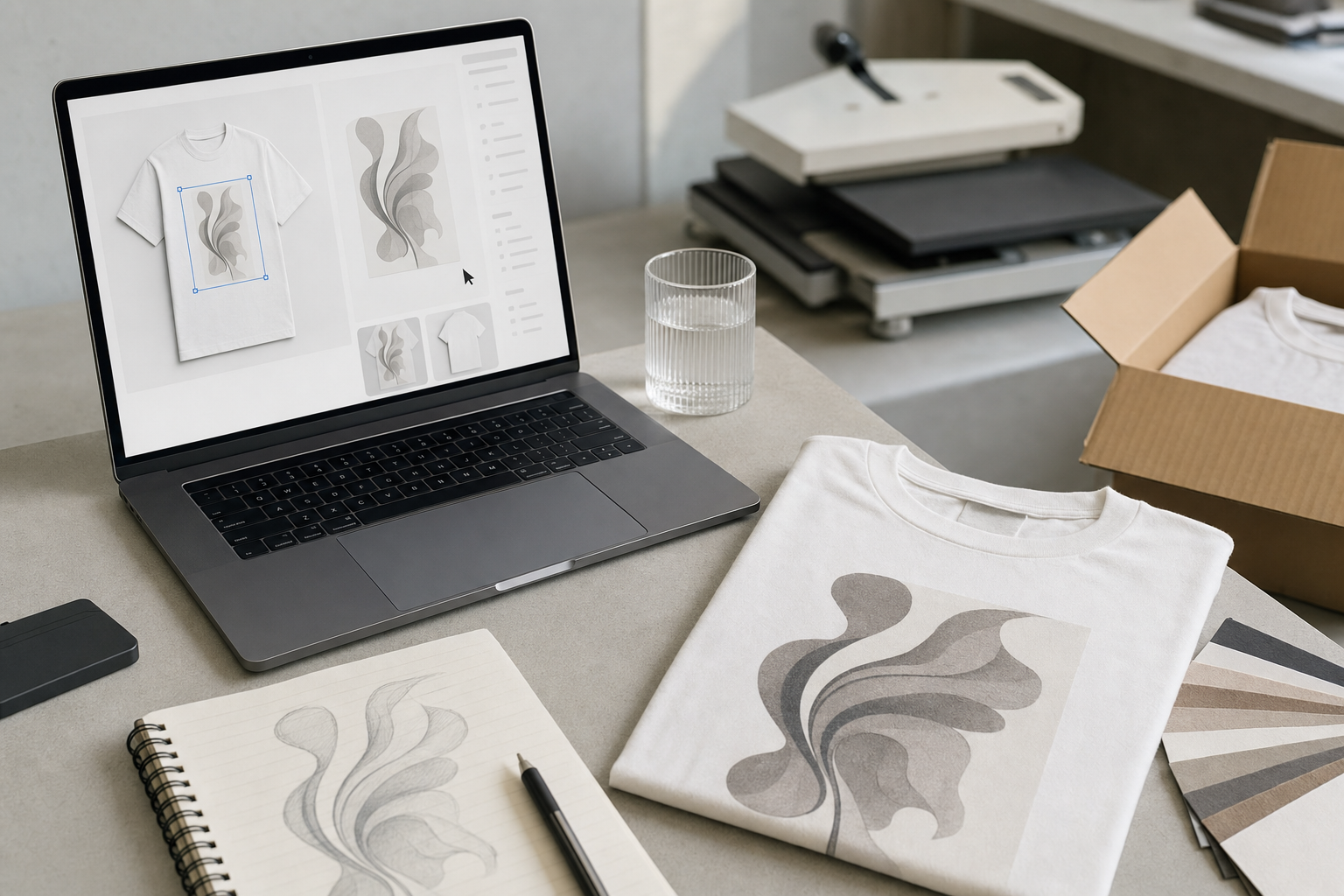
Многие дизайнеры и продавцы впервые сталкиваются с трудностями именно на этапе, когда готовый рисунок нужно корректно загрузить на товар и отправить в печать. Размытые файлы, неправильное позиционирование, потерянный цвет при конвертации — всё это решаемо, если понимать логику процесса. Ниже — полный рабочий процесс без лишних шагов.
Требования к файлу перед загрузкой
Прежде чем что-либо загружать, убедитесь, что файл соответствует техническим требованиям печати. Ошибки на этом этапе — главная причина брака.
Разрешение. Для печати DTG (direct-to-garment) на ткани минимум — 150 dpi, оптимум — 300 dpi при финальном размере изображения. Файл 72 dpi с экрана даст размытый результат.
Цветовой профиль. Используйте RGB-файлы: большинство POD-платформ сами конвертируют в CMYK при подготовке к печати. Если конвертируете вручную — проверьте, что насыщенные цвета (особенно синие и зелёные) не «просели».
Формат. Предпочтительны PNG с прозрачным фоном — это позволяет корректно разместить дизайн без белой рамки. JPEG допустим только там, где фон товара совпадает с фоном изображения.
Размер холста. Уточняйте у платформы зону печати для конкретного товара. Например, стандартная зона на футболке — примерно 30×40 см на груди. Выходить за пределы зоны нельзя: принт будет обрезан.
Как загрузить дизайн на товар: пошаговый алгоритм
-
Выберите товар-основу. В каталоге платформы найдите нужную позицию: футболку, худи, шопер, кружку. У каждого товара указаны доступные зоны печати и их размеры в пикселях или сантиметрах.
-
Загрузите файл. Перетащите PNG/JPEG в зону загрузки или выберите из файлового менеджера. Дождитесь полной загрузки — прогресс-бар должен достичь 100% до следующего шага.
-
Позиционируйте дизайн. Используйте инструменты масштабирования и выравнивания. Большинство платформ показывают направляющие — центр груди, отступы от краёв. Не растягивайте изображение за пределы его пропорций.
-
Проверьте превью. Мокап — не просто красивая картинка: это финальная проверка перед печатью. Убедитесь, что:
- Нет белых артефактов вокруг дизайна (проблема JPEG с белым фоном).
- Текст читается при уменьшении.
- Цвета выглядят так, как вы планировали.
-
Укажите цвет изделия. Дизайн на белой и чёрной футболке выглядит принципиально по-разному. Создайте отдельные превью для каждого цвета, если планируете несколько вариантов.
-
Сохраните товарную карточку. На этом этапе дизайн привязан к товару, но заказ ещё не создан.
Как отправить заказ в печать
После того как дизайн размещён на товаре, нужно сформировать производственный заказ.
- Добавьте товар в заказ. Укажите размер, цвет, количество единиц.
- Введите адрес доставки. При работе с маркетплейсами это склад Wildberries или Ozon; при прямых продажах — адрес покупателя или ваш склад.
- Проверьте итог перед оплатой. Сверьте артикул, количество и зону печати — после передачи заказа в производство правки, как правило, невозможны.
- Подтвердите заказ и оплатите. Заказ передаётся в производство автоматически после успешной оплаты.
В DillaStudio весь этот путь — от загрузки файла до подтверждения заказа — реализован в едином интерфейсе: не нужно переключаться между вкладками или выгружать файлы вручную в сторонние сервисы.
Типичные ошибки и как их избежать
Низкое разрешение. Файл выглядит чётким на экране, но при 300 dpi и размере 30 см это уже другая история. Всегда проверяйте размер в сантиметрах при нужном разрешении: в Photoshop это Image → Image Size, снимите галку «Resample».
Неправильная прозрачность. Слой с дизайном может иметь полупрозрачные пиксели по краям (anti-aliasing). На светлом изделии это незаметно, на тёмном — даёт белую «ауру». Перед экспортом сделайте «Flatten Alpha» или матируйте края под цвет ткани.
Цвета смещаются после загрузки. Причина — разные цветовые пространства. Сохраняйте PNG с профилем sRGB IEC61966-2.1 — это стандарт для веба и большинства POD-сервисов.
Текст слишком мелкий. Минимально рекомендуемый размер шрифта для DTG-печати — 14–16 pt при финальном масштабе. Всё, что мельче, рискует слиться.
Перепутаны зоны печати. Некоторые позиции имеют несколько зон: грудь, спина, рукав. Убедитесь, что выбрали нужную зону перед позиционированием.
Особенности DTG-печати на хлопке
DTG-технология печатает прямо на ткани водными пигментными чернилами. Это важно понимать при подготовке дизайна:
- Белая подложка на тёмном текстиле. На чёрных и тёмных изделиях принтер сначала наносит белый слой, затем цветной. Из-за этого насыщенность может незначительно отличаться от экранного превью.
- Хлопок 240 г/м² держит краску лучше, чем лёгкий хлопок: меньше «расплывания» пикселей, выше чёткость мелких деталей.
- Градиенты и фотографии воспроизводятся хорошо. Металлик и флуоресцентные оттенки — нет: DTG не имеет специальных чернил для этих эффектов.
- Стирка. Готовое изделие нужно стирать при 30–40°C, выворачивая наизнанку. Это продлевает жизнь принта — важная информация для описания товара на маркетплейсе.
Автоматизация через API и интеграции
Если вы управляете большим ассортиментом, ручная загрузка каждого дизайна неэффективна. Большинство зрелых POD-платформ предоставляют API, через который можно:
- Автоматически создавать товарные карточки при появлении нового дизайна.
- Передавать заказы из магазина на маркетплейсе напрямую в производство.
- Получать статусы заказов и трек-номера без ручного мониторинга.
При масштабировании это экономит несколько часов в неделю и снижает количество ошибок, вызванных ручным вводом данных.
Коротко о главном
Чтобы загрузить дизайн на товар и отправить в печать без ошибок, достаточно соблюдать три правила: файл в PNG 300 dpi с прозрачным фоном, точное позиционирование в пределах зоны печати и обязательная проверка мокапа перед оформлением заказа. Всё остальное — детали, которые приходят с опытом. Если хотите проверить процесс без риска, в DillaStudio можно зарегистрироваться бесплатно и получить 5 000 кредитов на 7 дней — этого хватит, чтобы пройти полный цикл от дизайна до заказа в печать.